Introduction à IRON TV PRO et sa Compatibilité Multi-Écrans
IRON TV PRO est une solution IPTV premium offrant un accès à des milliers de chaînes télévisées internationales, de films et de séries en haute définition. Sa flexibilité réside dans sa compatibilité avec une large gamme d’appareils, des Smart TV aux smartphones en passant par les décodeurs multimédias. Que vous possédiez un téléviseur Android TV, une Samsung Tizen, une Apple TV ou un Fire Stick, ce guide détaillé vous accompagnera étape par étape pour installer et configurer IRON TV PRO sur votre plateforme préférée.
Prérequis généraux : Un abonnement actif IRON TV PRO (avec vos identifiants M3U ou Xtream Codes), une connexion internet stable (fibre recommandée pour le 4K) et l’appareil cible à jour.
Installation sur Android TV & Box Android (NVIDIA SHIELD, Xiaomi, etc.)
Préparation de l’Appareil
- Sur votre Android TV ou box (comme la NVIDIA SHIELD), allez dans Paramètres > Sécurité et restrictions.
- Activez l’option « Sources inconnues » pour autoriser l’installation d’applications hors du Play Store.
- Retournez à l’écran d’accueil.
Téléchargement et Installation de l’Application
- Lancez le navigateur « Google Chrome » ou « Downloader » (disponible sur le Play Store).
- Rendez-vous sur le site officiel : https://irontv-pro.co/comment-installer-iron-tv-pro
- Trouvez et téléchargez le fichier APK IRON TV PRO pour Android.
- Une fois le téléchargement terminé, l’installation se lance automatiquement. Suivez les invites à l’écran.
Configuration avec vos Identifiants
- Ouvrez l’application IRON TV PRO.
- Entrez vos codes d’accès Xtream (serveur, nom d’utilisateur, mot de passe) ou importez votre lien M3U fournis par votre abonnement.
- Validez et patientez pendant le chargement de la liste des chaînes.
Conseil : Pour une expérience optimale sur Android TV, utilisez une application tierce reconnue comme TiviMate ou IPTV Smarters. Configurez-y vos identifiants IRON TV PRO pour une interface plus ergonomique et des fonctionnalités avancées (enregistrement, guide EPG).
Installation sur Samsung Smart TV (Système Tizen)
Méthode via l’Application Samsung Store
- Allumez votre Samsung TV et assurez-vous qu’elle est connectée à internet.
- Depuis l’écran d’accueil, lancez l’App Store Samsung (Samsung Store).
- Recherchez l’application « IPTV Smarters Pro » ou « OTT Player ».
- Téléchargez et installez l’application choisie.
Configuration de l’Application
- Ouvrez l’application (ex: IPTV Smarters Pro).
- Sélectionnez « Ajouter un utilisateur ».
- Choisissez « Login avec Xtream Codes API ».
- Saisissez précisément les informations de connexion (Serveur, Identifiant, Mot de passe) fournies par IRON TV PRO.
- L’application va récupérer votre liste de chaînes et le guide électronique des programmes (EPG).
Note importante : IRON TV PRO n’est pas disponible en tant qu’application native sur le Samsung Store. L’utilisation d’un lecteur IPTV tiers compatible, comme indiqué ci-dessus, est la méthode standard et fonctionnelle.
Installation sur LG Smart TV (Système webOS)
Installation d’un Lecteur IPTV sur le LG Content Store
- Sur votre LG TV webOS, accédez au LG Content Store.
- Utilisez la fonction de recherche pour trouver « OTT Player ». C’est l’application IPTV la plus populaire et fiable pour webOS.
- Installez l’application OTT Player.
Ajout de Votre Abonnement IRON TV PRO
- Lancez OTT Player. À son premier démarrage, l’application vous demandera de créer un compte gratuit (email/mot de passe). Ce compte sert uniquement à sauvegarder vos paramètres.
- Dans OTT Player, allez dans « My list » et cliquez sur « Add URL ».
- Collez votre URL de playlist M3U complète fournie par IRON TV PRO.
- Donnez un nom à votre liste (ex: « IRON TV PRO ») et validez. La playlist se synchronise et vos chaînes apparaissent.
Alternative : Pour les modèles plus anciens, l’utilisation d’un appareil externe comme une Fire Stick ou une Box Android est souvent recommandée pour des performances plus fluides.
Installation sur Apple TV (tvOS)
Installation via l’App Store
- Sur votre Apple TV, ouvrez l’App Store.
- Recherchez et téléchargez l’application « GSE SMART IPTV » ou « iPlayTV ». Ces applications sont payantes mais très stables.
- Ouvrez l’application après son installation.
Configuration avec votre Playlist
- Dans GSE SMART IPTV, allez dans l’onglet « Playlists ».
- Cliquez sur l’icône « + » pour ajouter une nouvelle playlist.
- Choisissez « Xtream Codes » (méthode la plus simple).
- Saisissez les informations requises (Nom d’hôte, Nom d’utilisateur, Mot de passe) directement issues de vos identifiants IRON TV PRO.
- Sauvegardez. Votre contenu sera disponible instantanément.
Astuce : Vous pouvez aussi ajouter votre playlist via une URL M3U distante dans les paramètres de l’application. Utilisez toujours le lien fourni par votre fournisseur.
Installation sur Mac (macOS)
Utilisation d’un Lecteur VLC ou d’une Application Dédiée
- Sur votre Mac, ouvrez l’application Safari.
- Téléchargez un lecteur IPTV comme IPTV Smarters (version Mac) depuis son site officiel ou utilisez VLC Media Player (gratuit et polyvalent).
- Pour VLC : Lancez l’application, allez dans Fichier > Ouvrir un flux réseau….
- Collez votre URL M3U complète fournie par IRON TV PRO dans le champ prévu.
- Cliquez sur « Ouvrir ». VLC lira le flux et vous pourrez naviguer dans les chaînes via le menu « Liste de lecture ».
Pour une expérience optimisée : Privilégiez une application dédiée comme IPTV Smarters Pro pour Mac, qui offrira une interface plus conviviale, un guide EPG et une gestion des favoris.
Installation sur Windows PC
Méthode avec VLC ou Logiciel Spécialisé
- Sur votre PC Windows, téléchargez et installez VLC Media Player s’il n’est pas déjà présent.
- Lancez VLC, puis cliquez sur Média > Ouvrir un flux réseau… (ou Ctrl+N).
- Dans l’onglet « Réseau », collez votre lien de playlist M3U IRON TV PRO.
- Cliquez sur « Lire ». Toutes vos chaînes se chargeront dans la liste de lecture de VLC.
Alternative Premium : Le logiciel « MyIPTV Player » (disponible sur le Microsoft Store) est une excellente option pour une interface proche de celle d’un décodeur TV, avec prise en charge des listes M3U et EPG.
Installation sur iPhone et iPad (iOS)
Installation via l’App Store et Gestion du Profil
- Sur votre iPhone ou iPad, ouvrez l’App Store.
- Recherchez et installez une application IPTV comme « IPTV Smarters Pro » ou « GSE SMART IPTV ».
- La première ouverture peut nécessiter d’autoriser l’application à accéder à votre réseau local. Acceptez.
Ajout de Votre Abonnement
- Dans l’application (ex: IPTV Smarters Pro), cliquez sur « Add New User » puis « Login with Xtream Codes ».
- Remplissez les champs avec vos données Xtream Codes (Server URL, Username, Password).
- L’application se connectera au service IRON TV PRO et organisera vos chaînes par catégories.
Point crucial iOS : Pour lire les flux, iOS impose parfois l’utilisation d’un lecteur externe. Suivez les instructions dans l’application si un message vous y invite. Une connexion Wi-Fi stable est essentielle.
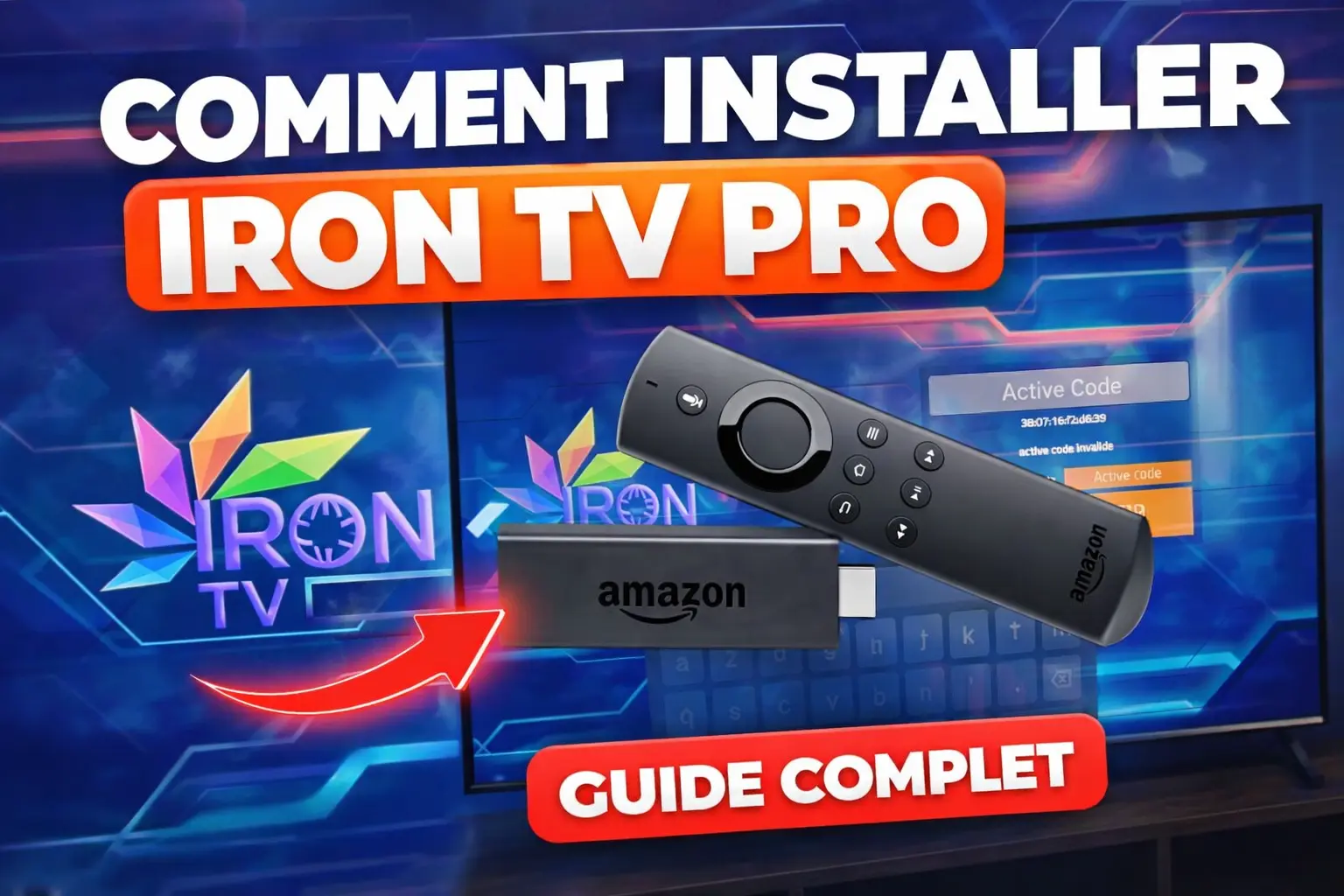
Installation sur Amazon Fire Stick & Fire TV Cube
Autorisation des Sources Inconnues
- Branchez votre Fire Stick ou Fire Cube et allez dans Paramètres > Mon Fire TV > Options pour les développeurs.
- Activez « Sources inconnues ».
- Retournez à l’écran d’accueil.
Téléchargement via l’Application Downloader
- Dans la barre de recherche, trouvez et installez l’application « Downloader » (gratuite).
- Lancez Downloader et dans le champ URL, entrez l’adresse exacte de l’APK IRON TV PRO fournie sur le site officiel.
- Téléchargez et installez le fichier. L’application IRON TV PRO apparaîtra ensuite dans votre liste d’applications.
- Ouvrez-la et configurez avec vos identifiants Xtream Codes ou votre lien M3U.
Conseil Fire Stick : Pour naviguer plus facilement, associez une souris Bluetooth ou utilisez l’application télécommande Fire TV sur votre smartphone.
Installation sur Téléviseurs Hisense (Android TV ou Vidaa)
Pour les Hisense sous Android TV
Suivez exactement la même méthode que pour Android TV (voir chapitre 1), car l’OS est identique. Activez les sources inconnues et installez l’APK IRON TV PRO.
Pour les Hisense sous Système Vidaa
- Depuis l’écran d’accueil, appuyez sur la touche « Home » de votre télécommande.
- Allez dans « Apps » et ouvrez l’App Store de Vidaa.
- Recherchez et installez l’application « IPTV » ou « OTT Player ».
- Ouvrez l’application et ajoutez votre URL de playlist M3U IRON TV PRO dans les paramètres.
Installation sur Xiaomi TV / Mi TV Stick
Les Xiaomi TV (sous PatchWall) et Mi TV Stick fonctionnent sous Android TV. La procédure est donc identique à celle du premier chapitre.
- Allez dans Paramètres > Comptes et sécurité et activez « Sources inconnues ».
- Utilisez le navigateur « Downloader » ou « TV Bro » pour télécharger l’APK depuis le site officiel d’IRON TV PRO.
- Installez et lancez l’application. Configurez avec vos codes d’accès.
Installation sur Chromecast avec Google TV
La Chromecast avec Google TV est un Android TV à part entière. L’installation est donc simple.
- Sur l’écran d’accueil, allez dans Paramètres > Sécurité et activez « Sources inconnues ».
- Installez l’application « Downloader » depuis le Play Store Google.
- Utilisez Downloader pour accéder au site d’IRON TV PRO et télécharger l’APK.
- Après installation, configurez IRON TV PRO comme sur tout appareil Android TV.
Fonctionnalité clé : Vous pouvez aussi caster (miroiter) l’écran de votre smartphone ou PC exécutant IRON TV PRO vers la Chromecast via la fonction Google Cast.
Installation sur Sony Smart TV (Android TV)
Les téléviseurs Sony utilisent le système Android TV. Suivez donc la procédure standard :
- Dans Paramètres > Sécurité et restrictions, autorisez les « Sources inconnues ».
- Depuis le Play Store, installez un navigateur (ex: TV Web Browser).
- Rendez-vous sur le portail de téléchargement d’IRON TV PRO, récupérez l’APK et installez-le.
- Exécutez l’application et saisissez vos paramètres de connexion.
Avantage Sony : La puissance de traitement des TV Sony garantit une lecture fluide des flux en haute résolution (Full HD, 4K) avec IRON TV PRO.
Conseils Pratiques & Pièges à Éviter
Pour une Expérience Optimale
- Connexion Internet : Utilisez une connexion filaire (Ethernet) lorsque c’est possible, surtout pour les flux 4K. Sinon, privilégiez le Wi-Fi 5 GHz.
- Application Tiers : Sur les appareils où l’application native n’existe pas (Samsung, LG), IPTV Smarters Pro, TiviMate (Android) et OTT Player sont d’excellentes alternatives.
- Mise à Jour : Gardez vos playlists (liens M3U) à jour. Renouvelez-les dans les paramètres de votre application si les chaînes ne répondent plus.
- Redémarrage : En cas de gel ou de problème de chargement, redémarrez votre application puis votre appareil (box, TV).
Pièges Courants à Éviter
- Sources non officielles : Ne téléchargez jamais l’APK IRON TV PRO depuis un site autre que le site officiel ou votre fournisseur agréé pour éviter virus et malwares.
- Identifiants erronés : Vérifiez scrupuleusement la saisie de vos Xtream Codes (sensible à la casse et aux caractères spéciaux).
- VPN indiscriminé : L’utilisation d’un VPN peut être nécessaire pour débloquer certains contenus, mais un VPN de mauvaise qualité ou mal configuré peut ralentir considérablement votre flux. Choisissez un VPN réputé avec des serveurs rapides.
- Support technique : En cas de problème technique persistant (buffering, coupures), contactez d’abord le support de votre fournisseur IPTV (IRON TV PRO) avant de modifier tous les paramètres de votre installation.
Conclusion : Choisissez la Méthode Adaptée à Votre Équipement
Comme nous l’avons vu, installer IRON TV PRO est un processus accessible sur la quasi-totalité des appareils modernes. La méthode varie principalement selon le système d’exploitation :
- Android TV / Fire Stick / Chromecast : Installation directe de l’APK via activation des « Sources inconnues ».
- Samsung / LG TV : Utilisation obligatoire d’une application tierce (OTT Player, IPTV Smarters) disponible dans leur magasin d’applications respectif.
- Apple TV / iOS : Téléchargement d’une application dédiée depuis l’App Store et configuration avec vos Xtream Codes.
- Mac / Windows : Lecture via des logiciels comme VLC ou des applications spécialisées pour une meilleure gestion.
- Autres TV (Hisense Vidaa, etc.) : Suivre la logique de leur écosystème, souvent similaire à Android ou nécessitant une app spécifique.
En suivant scrupuleusement les étapes correspondant à votre appareil et en appliquant les conseils de stabilité, vous profiterez pleinement de l’offre riche et en haute définition d’IRON TV PRO sur votre écran préféré. Bon visionnage !

Développeur et passionné de tech depuis plus de 10 ans, je partage mes astuces et découvertes pour vous aider à maîtriser le numérique au quotidien. Retrouvez mes conseils web, tests d’outils et tutoriels chaque semaine sur ce blog.