En 2026, si vous cherchez une solution pour regarder vos chaînes IPTV préférées, il y a de fortes chances que vous tombiez sur IPTV Smarters Pro. Cette application est devenue super populaire, et ce n’est pas pour rien. Elle permet de gérer facilement vos abonnements IPTV sur plein d’appareils différents. Dans ce guide, on va voir comment installer IPTV Smarters Pro, pourquoi c’est un bon choix et comment faire fonctionner tout ça sans prise de tête.
Points Clés à Retenir
- IPTV Smarters Pro est un lecteur IPTV qui centralise vos abonnements (M3U, Xtream Codes) sur divers appareils.
- Son interface est simple à utiliser, même pour les débutants.
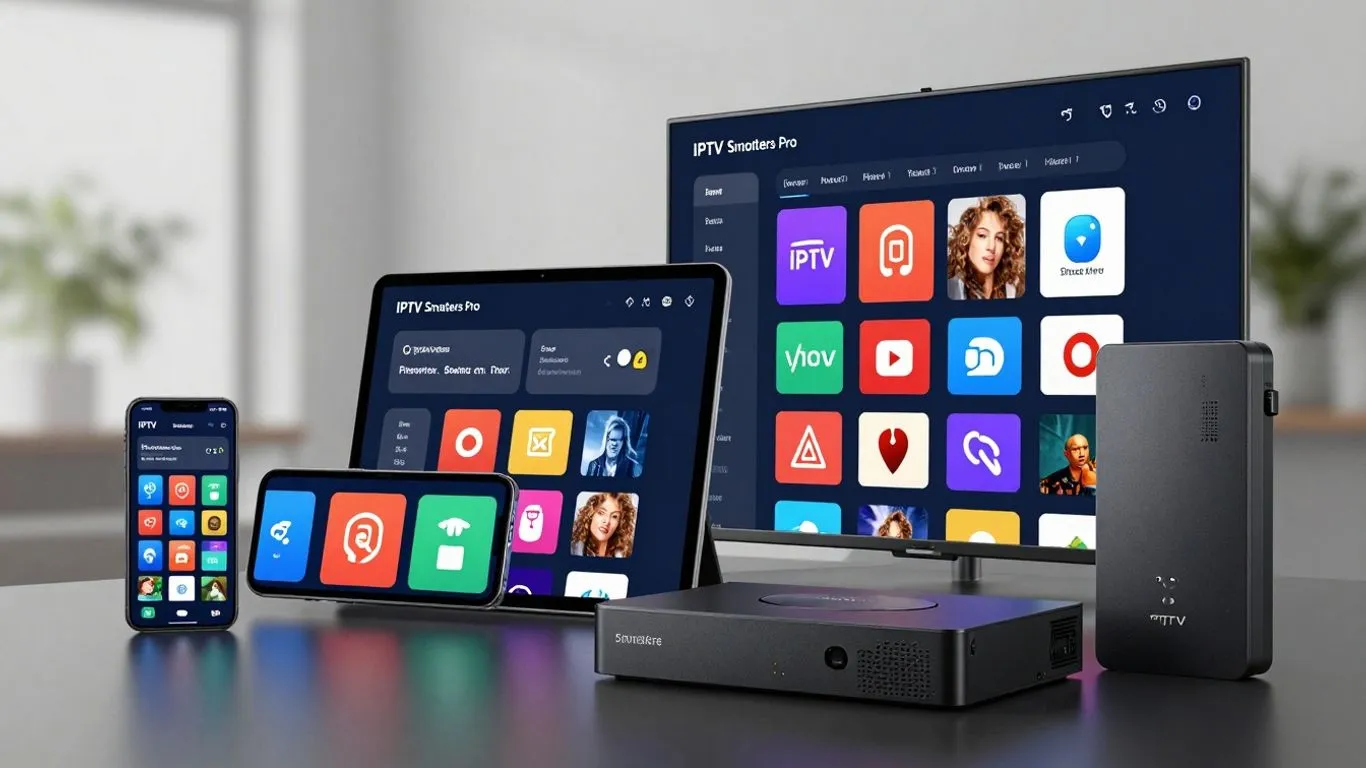
- Il est compatible avec Android, iOS, Fire Stick, Smart TVs, PC et Mac.
- L’installation IPTV Smarters Pro est généralement rapide et directe.
- Assurez-vous d’avoir un abonnement IPTV valide pour utiliser l’application.
Qu’est-ce que l’IPTV Smarters Pro ?
IPTV Smarters Pro, c’est un peu le couteau suisse des applications pour regarder la télévision par Internet. En gros, ce n’est pas un fournisseur de chaînes en soi, mais plutôt un lecteur très performant qui vous permet d’organiser et de lire vos abonnements IPTV. Vous savez, ces listes de chaînes que vous obtenez auprès de votre fournisseur, souvent sous forme de fichiers M3U ou via une connexion Xtream Codes API. L’application se charge de tout afficher de manière claire et organisée sur votre appareil.
Ce qui a vraiment fait son succès, c’est sa simplicité d’utilisation combinée à une bonne dose de fonctionnalités. On peut y ajouter plusieurs comptes, gérer ses listes de lecture, et même accéder à la vidéo à la demande (VOD) si votre fournisseur le propose. C’est devenu une référence pour beaucoup parce que ça rend l’expérience IPTV beaucoup plus agréable et moins technique.
L’idée derrière IPTV Smarters Pro est de centraliser votre expérience de streaming. Au lieu d’avoir une application différente pour chaque type de flux ou chaque fournisseur, vous avez une seule interface pour tout gérer.
En 2026, cette application continue d’être un choix populaire pour plusieurs raisons :
- Interface claire : Pas besoin d’être un expert en technologie pour s’y retrouver.
- Polyvalence : Elle fonctionne sur quasiment tous les appareils imaginables, des smartphones aux téléviseurs connectés.
- Fonctionnalités utiles : Guide TV intégré (EPG), possibilité d’enregistrer des programmes, gestion des VOD, etc.
En bref, si vous avez un abonnement IPTV et que vous cherchez une application fiable et facile à utiliser pour en profiter pleinement, IPTV Smarters Pro est une option sérieuse à considérer.
Pourquoi choisir IPTV Smarters Pro ?
Alors, pourquoi est-ce que tout le monde parle d’IPTV Smarters Pro en 2026 ? C’est pas juste une application de plus, hein. Elle a vraiment réussi à se faire une place parce qu’elle est super pratique et qu’elle fonctionne sur presque tout. Si vous en avez marre de jongler entre différentes applications ou de vous battre avec des interfaces compliquées, vous allez apprécier ce que Smarters Pro a à offrir.
Interface Conviviale
Franchement, le premier truc qui frappe, c’est à quel point c’est simple à utiliser. Pas besoin d’être un expert en technologie pour s’y retrouver. L’organisation est claire, tout est à sa place. Que vous cherchiez une chaîne en direct ou un film dans la section VOD, vous y arrivez en quelques clics. C’est le genre d’application où on se sent à l’aise dès la première utilisation. C’est cette simplicité qui fait toute la différence pour beaucoup d’utilisateurs.
Compatibilité Multiplateforme
C’est là que Smarters Pro brille vraiment. Que vous ayez un smartphone Android, un iPhone, une tablette, une Amazon Fire Stick, une Smart TV (Samsung, LG, etc.), ou même un PC Windows ou Mac, l’application est là pour vous. Elle s’installe facilement sur la plupart des appareils, ce qui veut dire que vous pouvez profiter de votre abonnement IPTV où que vous soyez et sur l’écran de votre choix. C’est vraiment pratique de ne pas avoir à chercher une application différente pour chaque appareil.
Fonctionnalités Avancées
Au-delà de la simplicité, Smarters Pro ne lésine pas sur les fonctionnalités. Vous avez accès au guide électronique des programmes (EPG) pour savoir ce qui passe et quand. Il y a aussi la possibilité d’enregistrer des émissions pour les regarder plus tard, et un accès facile aux films et séries (VOD). Pour ceux qui aiment regarder plusieurs choses en même temps, la fonction multi-écrans est un vrai plus. Elle permet de diviser votre écran pour suivre plusieurs chaînes simultanément, ce qui est assez rare et très apprécié.
L’application agit comme un lecteur, elle ne fournit pas de contenu elle-même. Vous devez avoir votre propre abonnement IPTV pour l’utiliser. C’est important de le savoir pour éviter toute confusion. Elle sert juste d’interface pour lire vos listes de lecture (M3U) ou vos codes d’accès (Xtream Codes).
En résumé, si vous cherchez une solution IPTV fiable, facile à prendre en main et qui fonctionne sur tous vos appareils avec des options utiles, IPTV Smarters Pro est un choix solide en 2026.
Comment installer IPTV Smarters Pro sur différents appareils
Installer IPTV Smarters Pro est plus simple que vous ne le pensez, et ça, peu importe l’appareil que vous utilisez. Que vous soyez un pro de la technologie ou que vous débutiez, ce guide va vous montrer comment faire.
Appareils Android (Smartphones, Tablettes, TV Boxes)
Pour les appareils sous Android, c’est souvent le plus direct. Vous pouvez généralement trouver l’application sur le Google Play Store. Si ce n’est pas le cas, ou si vous préférez installer l’APK directement, c’est aussi une option.
- Ouvrez le Google Play Store sur votre appareil Android.
- Recherchez « IPTV Smarters Pro ».
- Cliquez sur « Installer ».
Si vous devez installer l’APK :
- Téléchargez le fichier APK depuis une source fiable, comme le site officiel d’IPTV Smarters Pro. Vous pouvez utiliser le navigateur de votre appareil pour accéder à iptvsmarters.com/smarters.apk.
- Une fois le téléchargement terminé, ouvrez le fichier APK. Il se peut que vous deviez autoriser l’installation d’applications provenant de sources inconnues dans les paramètres de sécurité de votre appareil.
- Suivez les instructions à l’écran pour terminer l’installation.
Une fois l’application installée, lancez-la et préparez-vous à entrer vos identifiants IPTV.
Appareils iOS (iPhone, iPad)
Sur iPhone et iPad, le processus est similaire à celui des autres applications. Vous la trouverez directement sur l’App Store.
- Ouvrez l’App Store sur votre iPhone ou iPad.
- Tapez « Smarters Player Lite » dans la barre de recherche (c’est le nom sous lequel elle est souvent disponible sur iOS).
- Appuyez sur « Obtenir » ou « Installer ».
Après l’installation, ouvrez l’application. Vous serez invité à ajouter votre abonnement IPTV en utilisant vos identifiants.
Amazon Fire Stick / Fire TV
L’installation sur Fire Stick se fait généralement via l’application « Downloader », car le Play Store n’est pas directement accessible.
- Depuis l’écran d’accueil de votre Fire TV, allez dans « Rechercher » et tapez « Downloader ». Installez l’application.
- Ouvrez « Downloader » et autorisez l’accès aux fichiers.
- Dans la barre d’adresse de Downloader, entrez l’URL pour télécharger l’APK d’IPTV Smarters Pro. Une URL courante est
https://www.iptvsmarters.com/smarters.apk. - Cliquez sur « Aller » pour lancer le téléchargement.
- Une fois l’APK téléchargé, l’installation devrait commencer automatiquement. Suivez les instructions.
Il est possible que vous deviez activer l’installation d’applications inconnues dans les paramètres de votre Fire TV pour que Downloader fonctionne.
Smart TVs (Samsung, LG, etc.)
Pour les Smart TVs, cela dépend du système d’exploitation de votre téléviseur. Les téléviseurs Android TV (comme ceux de Sony, Philips, TCL) peuvent souvent accéder à l’application via le Google Play Store intégré.
Pour les téléviseurs Samsung ou LG qui n’ont pas toujours l’application directement dans leur store, l’installation peut être un peu plus complexe. Parfois, il faut passer par une clé USB avec le fichier APK, ou utiliser des méthodes alternatives si l’application n’est pas disponible dans votre région. Il est toujours bon de vérifier le store d’applications de votre TV en premier lieu.
L’installation sur une Smart TV peut varier considérablement. Si vous ne trouvez pas l’application dans le store de votre téléviseur, il est conseillé de consulter le manuel de votre TV ou de chercher des tutoriels spécifiques à votre modèle. Parfois, utiliser un appareil externe comme un Fire Stick ou une Android TV Box connecté à votre Smart TV est une solution plus simple.
Une fois l’application installée sur n’importe lequel de ces appareils, l’étape suivante sera de configurer votre abonnement IPTV.
Configurer IPTV Smarters Pro avec votre fournisseur
Une fois IPTV Smarters Pro installé sur votre appareil, l’étape suivante consiste à y intégrer les informations de votre fournisseur IPTV. C’est le moment où l’application se connecte à votre service pour vous donner accès aux chaînes et aux contenus.
Il existe principalement deux méthodes pour connecter votre compte : l’API Xtream Codes et les listes M3U. La méthode Xtream Codes est généralement préférée car elle offre plus de fonctionnalités, comme le guide TV (EPG) intégré et la gestion des VOD.
Pour utiliser l’API Xtream Codes, vous aurez besoin des informations suivantes :
- Nom d’utilisateur (Username) : C’est votre identifiant unique.
- Mot de passe (Password) : Votre mot de passe associé.
- URL du serveur (Server URL) : L’adresse web de votre fournisseur.
- Nom de la playlist : Un nom que vous pouvez choisir pour identifier facilement votre abonnement.
Si votre fournisseur vous a donné une URL M3U, c’est encore plus simple. Il suffit de copier-coller cette longue adresse web dans le champ prévu à cet effet. L’application lira ensuite le fichier pour charger votre contenu.
Il est important de noter que votre abonnement IPTV Smarters Pro est généralement limité à un seul appareil actif à la fois. Utiliser plusieurs appareils simultanément pourrait entraîner des interruptions de service. Assurez-vous donc de ne pas être connecté sur plusieurs appareils en même temps.
Certains fournisseurs proposent une activation à distance, surtout pour les Smart TV ou les boîtiers MAG. Dans ce cas, il vous suffira de leur fournir l’adresse MAC de votre appareil, et parfois une clé spécifique. Ils s’occuperont ensuite de tout pour vous, vous évitant ainsi des manipulations complexes. C’est une option vraiment pratique pour simplifier la mise en place de votre service IPTV.
Après avoir entré ces informations, l’application chargera vos données. Cela peut prendre quelques instants. Une fois terminé, vous devriez voir apparaître vos listes de chaînes, films et séries. Vous êtes maintenant prêt à profiter de votre contenu !
Troubleshooting Common Installation Issues
Même avec les meilleures applications comme IPTV Smarters Pro, des soucis peuvent survenir lors de l’installation ou de la configuration. Ne vous inquiétez pas, la plupart de ces problèmes sont assez simples à résoudre. J’ai vu passer pas mal de cas, et souvent, la solution est plus proche qu’on ne le pense.
Voici quelques soucis fréquents et comment j’ai l’habitude de les régler :
- L’application ne se lance pas ou plante : C’est souvent un signe que l’installation n’a pas été complète ou qu’il y a un conflit. La première chose à faire est de désinstaller complètement l’application, puis de la réinstaller. Assurez-vous de télécharger la version la plus récente depuis une source fiable.
- Problèmes de connexion ou d’authentification : Vérifiez attentivement vos identifiants (nom d’utilisateur, mot de passe, URL du portail). Une faute de frappe est vite arrivée ! Si vous utilisez l’API Xtream Codes, assurez-vous que le format de l’URL est correct. Parfois, le serveur de votre fournisseur peut être temporairement indisponible ; attendez un peu et réessayez.
- Flux vidéo qui ne charge pas ou se coupe (buffering) : C’est le cauchemar de tout amateur de streaming. La cause la plus probable est une connexion internet instable ou trop lente. Essayez de redémarrer votre routeur et votre appareil. Si vous êtes en Wi-Fi, rapprochez-vous de la box ou, si possible, utilisez une connexion Ethernet filaire. Il peut aussi s’agir d’un problème avec le serveur de votre fournisseur ; dans ce cas, changer de serveur dans les paramètres de l’application peut aider.
- Absence de guide des programmes (EPG) : Parfois, l’EPG ne se charge pas automatiquement. Dans les paramètres de l’application, cherchez une option pour recharger ou mettre à jour manuellement le guide des programmes. Assurez-vous aussi que l’URL de l’EPG est correctement renseignée si elle est distincte de celle de votre playlist.
- Problèmes de son ou d’image : Si vous avez des soucis avec le son, vérifiez les paramètres audio de votre appareil et de l’application. Pour l’image (pixelisation, couleurs bizarres), essayez de changer le lecteur vidéo interne (souvent entre ExoPlayer et VLC) dans les réglages de l’application. Parfois, réduire la qualité vidéo peut aussi résoudre le problème si votre connexion est limitée.
Il est important de se rappeler que la stabilité de votre connexion internet est la clé d’une bonne expérience IPTV. Une connexion Wi-Fi encombrée ou un signal faible peuvent causer bien des maux de tête, même avec une application parfaitement configurée.
Si après avoir essayé ces solutions, le problème persiste, il est possible que le souci vienne de votre fournisseur IPTV. N’hésitez pas à contacter leur support technique pour obtenir de l’aide spécifique à votre compte.
Pour conclure
Voilà, vous avez maintenant toutes les cartes en main pour installer IPTV Smarters Pro sur vos appareils. Que ce soit sur votre smartphone, votre tablette, votre Smart TV ou même votre ordinateur, la démarche est assez simple une fois qu’on a compris le principe. N’oubliez pas qu’une bonne connexion internet est la clé pour profiter pleinement de vos contenus. Si vous rencontrez des soucis, n’hésitez pas à relire les étapes ou à chercher de l’aide. L’application est vraiment pratique pour centraliser vos abonnements, et avec un peu de pratique, vous naviguerez dedans comme un pro. Profitez bien de vos programmes !
Questions Fréquemment Posées
IPTV Smarters Pro, c’est quoi exactement ?
Imagine que tu as un tas de chaînes de télé et de films que tu aimes, mais qu’ils sont un peu partout. IPTV Smarters Pro, c’est comme une télécommande super intelligente qui rassemble tout ça au même endroit. Elle ne te donne pas les chaînes elle-même, mais elle te permet de les regarder facilement si tu as déjà un abonnement.
Est-ce que cette application est légale ?
L’application en elle-même est tout à fait légale, comme un lecteur vidéo sur ton téléphone. Le plus important, c’est que le service d’où tu reçois tes chaînes (ton abonnement IPTV) respecte les règles et les droits d’auteur. C’est comme utiliser un lecteur DVD : le lecteur est légal, mais regarder des films piratés ne l’est pas.
Est-ce que je peux l’utiliser sur mon téléphone et ma tablette ?
Absolument ! Que tu aies un téléphone Android ou un iPhone, ou une tablette, IPTV Smarters Pro fonctionne super bien. C’est l’un de ses gros points forts, tu peux l’emporter partout avec toi.
Comment je mets mes chaînes dans l’application ?
C’est assez simple. Ton fournisseur de chaînes te donne des informations, souvent sous forme d’une adresse spéciale (URL) ou d’un nom d’utilisateur et mot de passe. Tu rentres ces infos dans l’application, et hop, tes chaînes apparaissent !
Est-ce que ça coûte cher d’installer IPTV Smarters Pro ?
L’application IPTV Smarters Pro elle-même est généralement gratuite à télécharger et à utiliser. Par contre, pour regarder les chaînes, il faut avoir un abonnement IPTV, et ça, c’est payant. Certaines fonctions très spéciales dans l’appli peuvent aussi être payantes, mais les bases sont gratuites.
Mon vieux téléviseur peut-il faire tourner cette application ?
Si ton téléviseur est un peu ancien et ne peut pas installer d’applications directement, pas de panique ! Tu peux acheter un petit appareil comme une clé TV (type Amazon Fire Stick) ou une petite box Android. Ça transforme ton vieux téléviseur en Smart TV et te permet d’installer IPTV Smarters Pro sans problème.

Développeur et passionné de tech depuis plus de 10 ans, je partage mes astuces et découvertes pour vous aider à maîtriser le numérique au quotidien. Retrouvez mes conseils web, tests d’outils et tutoriels chaque semaine sur ce blog.