CapCut gratuit. Le logiciel de montage vidéo qui a conquis des millions de créateurs. Vous l’avez vu partout sur TikTok, YouTube et Instagram. La question revient sans cesse : est-ce vraiment gratuit ?
La réponse est oui. Vous pouvez monter des vidéos professionnelles sans ouvrir votre portefeuille. Aucune carte bancaire n’est nécessaire pour démarrer.
Cet article vous montre ce que vous obtenez réellement avec la version gratuite. Vous découvrirez aussi ce qui reste payant. Et surtout comment tirer le meilleur parti de l’outil.
Pourquoi CapCut séduit autant les créateurs
CapCut appartient à ByteDance, la société qui a créé TikTok. L’éditeur a conçu l’outil pour répondre aux besoins des créateurs de contenu mobile. Pas de logiciel complexe. Pas de formation longue. Vous ouvrez l’application et vous montez.
La force de CapCut repose sur une promesse simple : des fonctions avancées sans frais. Là où Adobe Premiere ou Final Cut exigent un abonnement, CapCut reste accessible.
Les chiffres parlent d’eux-mêmes. L’application dépasse le milliard de téléchargements sur mobile. Des centaines de milliers de créateurs l’utilisent quotidiennement pour produire leurs vidéos.
Ce que vous obtenez vraiment sans payer
La version gratuite de CapCut n’est pas une version allégée. Vous avez accès à l’ensemble des outils essentiels du montage professionnel.
Liste des fonctions disponibles sans abonnement :
- Timeline multicouche pour organiser vidéos, audio et effets
- Keyframes pour animer manuellement vos éléments
- Incrustation verte (chroma key) pour changer l’arrière-plan
- Suivi de mouvement pour attacher un texte ou un effet à un objet en mouvement
- Sous-titres automatiques générés par intelligence artificielle
- Bibliothèque musicale intégrée avec morceaux libres de droits
- Filtres, transitions et effets visuels par centaines
- Exportation jusqu’en 4K à 60 images par seconde
Aucune limitation sur la durée des vidéos. Vous pouvez exporter des projets longs sans coupure. Aucun filigrane n’apparaît sur vos productions.
Installer CapCut : le guide pas à pas
Le logiciel existe sur trois plateformes. Chaque version reste gratuite.
Sur mobile (Android et iPhone)
Ouvrez l’App Store ou Google Play. Tapez “CapCut” dans la recherche. L’icône est jaune avec une paire de ciseaux. Cliquez sur installer. L’application pèse environ 200 Mo.
Une fois installée, aucun compte n’est obligatoire. Vous pouvez monter sans vous connecter. La création d’un compte offre des options supplémentaires comme la sauvegarde dans le cloud.
Sur PC (Windows et Mac)
Rendez-vous sur le site officiel capcut.com. Dans le menu, choisissez la version desktop. Le fichier d’installation se télécharge en quelques secondes.
Pour Windows, le programme est compatible à partir de Windows 10. Pour Mac, il nécessite macOS 11 ou version ultérieure.
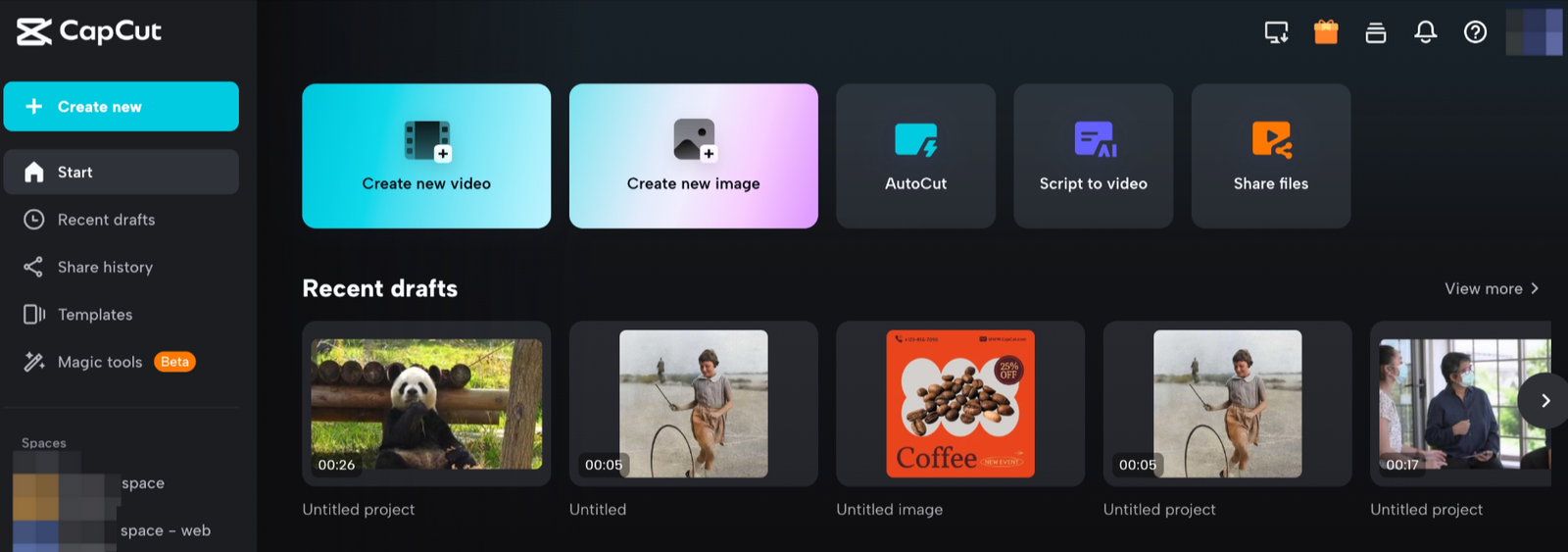
L’interface PC ressemble à celle d’un logiciel de montage classique. Vous y retrouvez toutes les fonctions mobiles avec un affichage plus large.
La version Pro : ce qui est payé
CapCut propose une version Pro optionnelle. Elle reste payante avec un abonnement mensuel ou annuel.
Les fonctionnalités Pro incluent :
- Effets visuels avancés générés par IA
- Exportation avec qualité optimisée pour les réseaux sociaux
- Outils de collaboration pour travailler à plusieurs sur un projet
- Stockage cloud étendu
- Accès anticipé aux nouvelles fonctionnalités
Vous pouvez tester ces options gratuitement pendant 7 jours. Une seule condition : inviter un ami qui n’a jamais installé CapCut. Cette astuce vous offre la période d’essai sans engagement.
La majorité des créateurs n’ont pas besoin de la version Pro. Les outils gratuits couvrent 95 % des usages courants.
Optimiser votre montage avec la version gratuite
Voici comment tirer parti des meilleurs outils sans dépenser.
Maîtrisez les sous-titres automatiques
Ouvrez votre vidéo. Cliquez sur “Sous-titres” puis “Générer automatiquement”. L’IA détecte la parole et synchronise le texte. Vous corrigez les erreurs en quelques clics. Cette fonction seule vous fait gagner des heures.
Utilisez le chroma key
Filmez un sujet devant un fond vert. Importez la vidéo dans CapCut. Sélectionnez “Incrustation” et “Chroma key”. Cliquez sur la couleur verte à supprimer. Ajoutez une image ou une vidéo en arrière-plan. Le résultat est propre.
Animer avec les keyframes
Placez un élément sur la timeline. Ajoutez un premier keyframe. Déplacez l’élément plus loin. Ajoutez un second keyframe. CapCut calcule l’animation entre les deux. Idéal pour créer des mouvements personnalisés.
Ce que les créateurs expérimentés savent
Les professionnels utilisent CapCut pour des raisons précises.
Le logiciel excelle sur le montage vertical. Les formats 9:16 pour TikTok et Shorts sont nativement supportés. Pas de bidouille. Pas de recadrage manuel.
L’exportation est rapide. Un projet de 5 minutes s’exporte en moins de 30 secondes sur un mobile récent. Sur PC, la vitesse dépend de votre carte graphique.
Les transitions sont nombreuses et faciles à appliquer. Vous glissez une transition entre deux clips. L’aperçu s’affiche en temps réel.
FAQ : vos questions sur CapCut gratuit
CapCut laisse-t-il un filigrane dans la version gratuite ?
Non. Aucun logo ni texte n’est ajouté à vos vidéos. Vous exportez un contenu propre, même sans payer.
Peut-on utiliser CapCut hors ligne ?
Oui pour la plupart des fonctions. Seuls les sous-titres automatiques et certains effets IA nécessitent une connexion.
Y a-t-il une différence entre la version mobile et PC ?
L’interface change mais les outils sont identiques. La version PC affiche plus d’informations à l’écran. La version mobile est plus tactuelle.
CapCut est-il sûr pour un usage professionnel ?
Oui. Des créateurs aux millions d’abonnés l’utilisent. L’application respecte les règles de confidentialité. Votre contenu vous appartient.
Que faire si une fonction devient payante ?
CapCut ajoute régulièrement des fonctions. Certaines nouvelles sont réservées à la version Pro. Les fonctions gratuites historiques restent accessibles.
Checklist pour démarrer sans erreur
- Téléchargez l’application sur la boutique officielle (évitez les sites tiers)
- Installez sans créer de compte pour tester immédiatement
- Importez une première vidéo courte (30 secondes maximum)
- Testez les sous-titres automatiques
- Ajoutez une transition entre deux clips
- Exportez en 1080p pour voir la qualité
- Créez un compte plus tard pour sauvegarder vos projets
Pour conclure
CapCut est gratuit dans sa version principale. Vous montez, vous exportez, vous publiez. Rien ne vous bloque.
La version Pro existe pour les créateurs qui veulent des effets supplémentaires. Elle reste optionnelle. Vous ne perdez aucune fonction essentielle en restant sur la version gratuite.
Téléchargez l’application. Testez les sous-titres automatiques. Essayez le suivi de mouvement. Vous verrez que le montage vidéo ne nécessite plus de gros budget.
Si vous avez une question précise sur l’utilisation, posez-la en commentaire. Les réponses vous aideront ainsi que les autres lecteurs.

Développeur et passionné de tech depuis plus de 10 ans, je partage mes astuces et découvertes pour vous aider à maîtriser le numérique au quotidien. Retrouvez mes conseils web, tests d’outils et tutoriels chaque semaine sur ce blog.